
Écran interactif avec caméra intégrée ou caméra séparée pour vos réunions hybrides
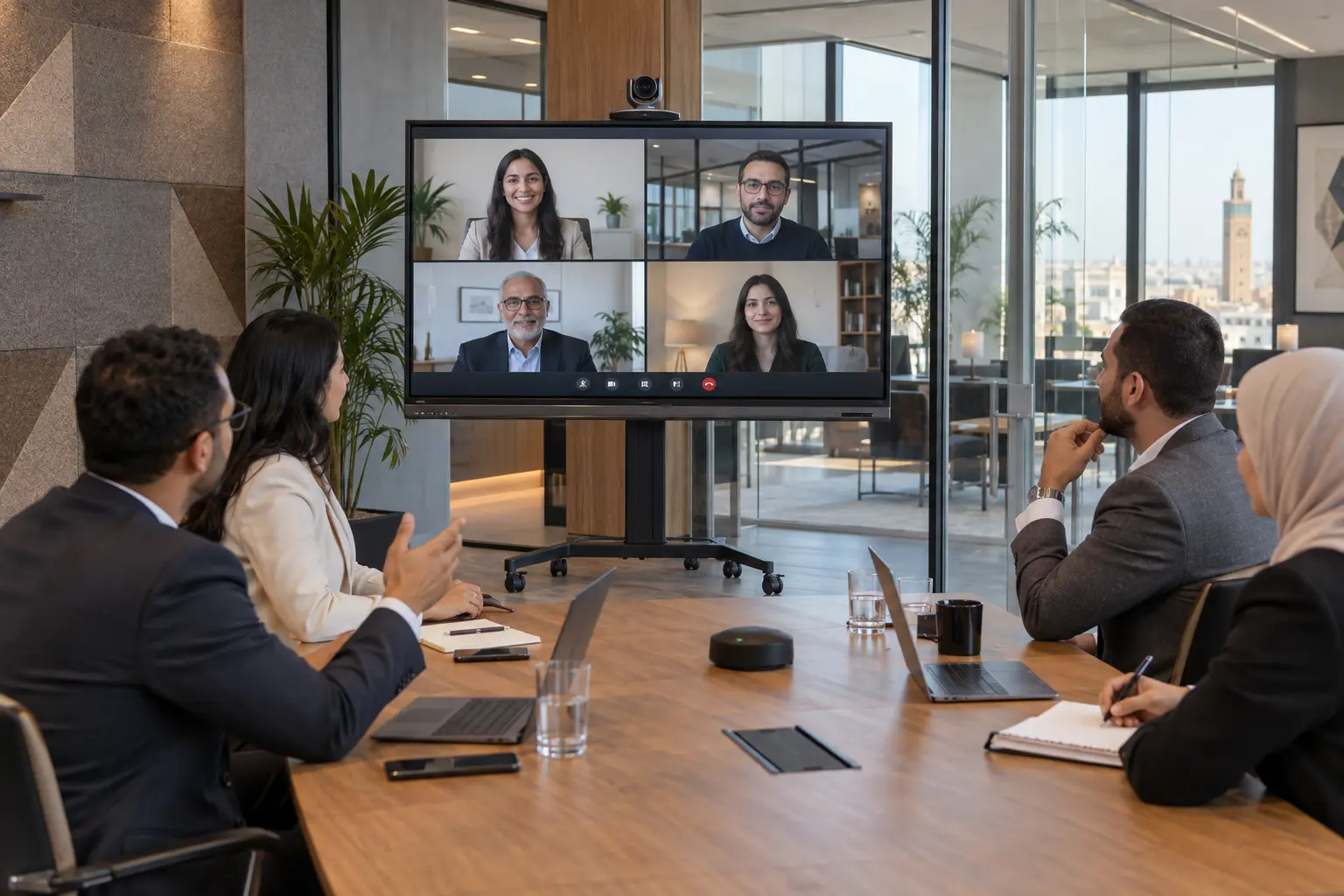
Pour une réunion hybride, l’écran interactif devient le point central de la salle : il affiche les participants distants, permet d’annoter les contenus et simplifie le partage. Reste à choisir entre une caméra intégrée à l’écran et une caméra ou barre vidéo séparée.
Les deux architectures peuvent fonctionner avec Microsoft Teams, Google Meet et Zoom. La compatibilité réelle dépend du mode de connexion, des périphériques audio-vidéo, du système informatique de l’entreprise et, pour un fonctionnement autonome, des licences et certifications requises.
Caméra intégrée ou caméra séparée : deux configurations possibles
| Configuration | Avantages | Cas d’usage |
|---|---|---|
| Caméra intégrée | Ensemble cohérent, moins de câbles, démarrage simple, mobilité facilitée | Petites et moyennes salles, formation, espaces polyvalents |
| Caméra séparée | Choix du cadrage, audio évolutif, maintenance indépendante, options PTZ | Grandes salles, salles de conseil, architecture dédiée Teams Rooms ou Zoom Rooms |
Les avantages d’un écran interactif avec caméra intégrée
Une caméra intégrée ou parfaitement associée à l’écran réduit le nombre d’équipements visibles et accélère la prise en main. Les utilisateurs trouvent la caméra au bon emplacement, branchent leur ordinateur ou lancent la réunion selon le mode prévu, puis partagent et annotent leurs documents sur le même écran.
Cette approche est particulièrement intéressante avec un support mobile. L’écran, la caméra et les câbles essentiels se déplacent ensemble d’une salle à l’autre. Une solution comme l’écran interactif Newline Elara Pro 75 pouces associe caméra 4K grand-angle, microphones et fonctions de collaboration pour simplifier les usages hybrides.
Quand une caméra séparée reste préférable
Dans une grande salle, une caméra séparée peut offrir un cadrage plus précis, un zoom optique, un suivi de l’intervenant ou une meilleure couverture des participants éloignés. Elle permet aussi d’ajouter plusieurs microphones, des haut-parleurs adaptés à l’acoustique ou un système de contrôle centralisé.
Cette architecture convient aux entreprises qui souhaitent une salle dédiée, évolutive et éventuellement basée sur une solution certifiée Microsoft Teams Rooms ou Zoom Rooms. Elle demande en contrepartie davantage d’intégration, de câblage et de validation technique.
Compatibilité avec Microsoft Teams, Google Meet et Zoom
Trois modes d’utilisation sont courants. Le choix doit être fait avant l’installation afin d’éviter les mauvaises surprises.
1. Réunion lancée depuis un ordinateur
L’utilisateur ouvre Microsoft Teams, Google Meet ou Zoom sur son PC, puis affiche l’image sur l’écran interactif par HDMI ou USB-C. Une connexion USB permet à l’ordinateur de reconnaître la caméra, les microphones et les haut-parleurs de la salle. C’est un fonctionnement simple et familier.
2. Mode BYOM
Le BYOM, pour « Bring Your Own Meeting », permet d’utiliser la plateforme installée sur l’ordinateur de l’utilisateur tout en profitant des périphériques de la salle. Ce mode est particulièrement flexible pour alterner entre Microsoft Teams, Google Meet et Zoom.
3. Fonctionnement autonome
La réunion est lancée directement depuis un module informatique ou un équipement de salle. Dans ce cas, il faut vérifier la compatibilité de la configuration complète, les licences, la gestion des comptes et les éventuelles certifications. La présence d’Android ou de Google EDLA sur un écran ne signifie pas automatiquement que la salle est certifiée pour tous les modes natifs de Teams ou Zoom.
Vous souhaitez tester Teams, Meet ou Zoom avant de choisir ?
StepOne peut valider avec vous le branchement, la caméra, les microphones et le mode BYOM adapté à votre environnement.
Les critères qui font la différence en visioconférence
- Champ de vision : il doit couvrir les personnes assises près de l’écran comme celles placées sur les côtés.
- Cadrage automatique : utile pour suivre l’orateur ou adapter l’image au groupe.
- Portée des microphones : elle doit correspondre aux dimensions de la salle et à son acoustique.
- Traitement du bruit et de l’écho : indispensable pour des échanges naturels.
- Position de la caméra : une hauteur proche du regard améliore la qualité de la conversation.
- Connectique : vérifiez USB, HDMI, USB-C, réseau et alimentation.
- Politique informatique : droits d’installation, mises à jour, comptes et sécurité peuvent influencer le choix.
- Évolutivité : prévoyez les futurs microphones, haut-parleurs ou contrôleurs.
Le support mobile dans une salle de visioconférence
Les cloisons aluminium, vitrées ou en BA13 de nombreux espaces de travail ne sont pas toujours adaptées au poids d’un écran interactif et de ses accessoires. Un support mobile professionnel à roulettes évite une fixation murale risquée et permet de mutualiser l’équipement entre une salle de réunion, un espace de formation et un open space.
Le support doit être dimensionné pour le poids total de l’écran, de la caméra, d’un éventuel mini-PC et des accessoires. La compatibilité VESA, la charge maximale, les roulettes verrouillables, la gestion des câbles et la stabilité pendant l’écriture doivent être contrôlées. Il faut aussi tester le passage des portes et la qualité du réseau dans chaque pièce où se dérouleront les réunions Teams, Meet ou Zoom.
Checklist avant de choisir votre solution
- Mesurer la salle et compter les places.
- Identifier la plateforme principale : Microsoft Teams, Google Meet ou Zoom.
- Choisir entre ordinateur utilisateur, BYOM et système autonome.
- Vérifier le champ de vision de la caméra et la portée des microphones.
- Contrôler la connectique de tous les ordinateurs utilisés.
- Valider la fixation murale ou sélectionner un support mobile adapté.
- Tester un appel réel avec les règles informatiques de l’entreprise.
Comment StepOne accompagne votre projet de réunion hybride
StepOne vous aide à choisir la bonne architecture, puis à coordonner l’écran interactif, la caméra, l’audio, le support et les connexions. Selon la salle, la réponse peut être un écran avec caméra intégrée tel que le Newline Elara Pro 75, ou une configuration séparée plus évolutive.
L’objectif est que chaque collaborateur puisse démarrer une réunion, partager son écran et utiliser Teams, Google Meet ou Zoom sans procédure compliquée.
Questions fréquentes
Peut-on utiliser Microsoft Teams, Zoom et Google Meet sur le même écran ?
Oui. Le mode le plus universel consiste à lancer la plateforme depuis un ordinateur connecté à l’écran et aux périphériques de la salle. Un mode BYOM permet également d’utiliser successivement plusieurs plateformes avec le même équipement.
Une caméra intégrée remplace-t-elle toujours une barre vidéo ?
Non. Elle peut suffire dans une petite ou moyenne salle bien traitée acoustiquement. Une grande salle peut nécessiter une caméra PTZ, plusieurs microphones ou un système audio plus puissant.
Faut-il installer les applications sur l’écran ?
Pas nécessairement. Teams, Meet ou Zoom peuvent être lancés depuis l’ordinateur de l’utilisateur. Pour un fonctionnement autonome, il faut valider les applications, licences et certifications de la configuration choisie.
Peut-on placer un écran avec caméra sur un support à roulettes ?
Oui, à condition que le support accepte la charge totale et dispose d’un emplacement adapté à la caméra. Les câbles doivent être maintenus afin de ne pas gêner les déplacements.
Construisons une salle hybride simple à utiliser
Crédit photo : Vitaly Gariev / Unsplash.