
Écran de réservation de salle : préparer le réseau et l’alimentation
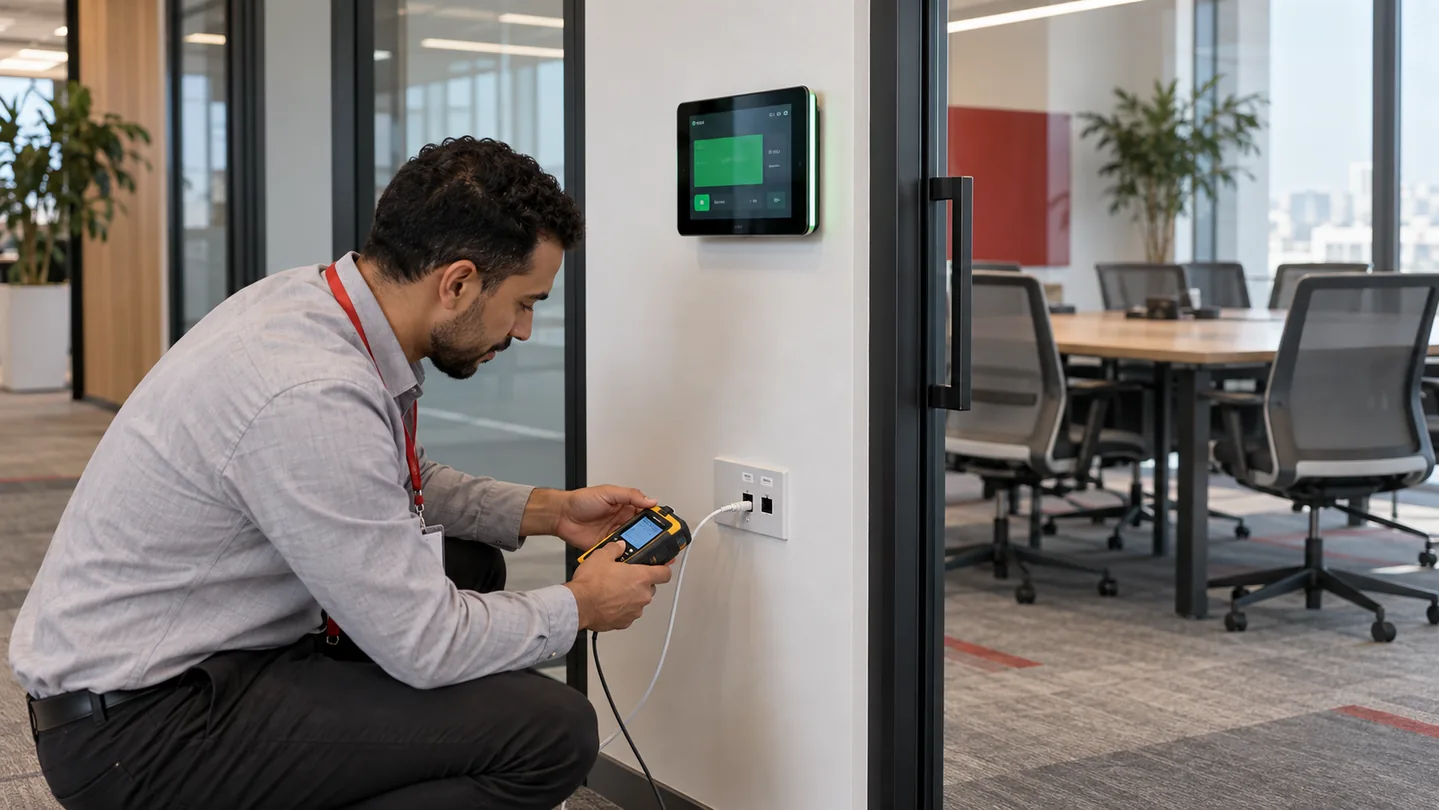
Illustration de principe : cette scène ne représente pas une réalisation StepOne.
Un écran de réservation de salle peut être livré alors que son point de pose ne dispose pas encore du bon raccordement. Une prise réseau inactive, une alimentation incompatible ou un accès au calendrier non préparé peuvent alors retarder la mise en service.
Avant l’installation, faites valider les prérequis réseau de l’écran de réservation de salle par la DSI, les services généraux et l’intégrateur. StepOne, fournisseur et intégrateur au Maroc, inscrit ces équipements dans ses projets de Smart Workspace. Voici les informations à réunir pour préparer le raccordement sans présumer des caractéristiques du modèle choisi.
Identifier le matériel et le logiciel retenus
La préparation commence par une référence précise et une architecture confirmée. Le terme « écran de réservation » ne suffit pas à déterminer l’alimentation, la connexion, les licences ou les autorisations nécessaires.
Demandez la fiche technique du fabricant et les prérequis de l’application de réservation retenue. Faites préciser le mode de connexion au calendrier et les conditions de gestion des appareils. Vérifiez ces points avant de commander les accessoires ou de faire réaliser le câblage.
- Référence du panneau et de son support de fixation.
- Mode d’alimentation et caractéristiques requises.
- Connexion réseau autorisée pour cette référence.
- Application de réservation et version déployée.
- Service de calendrier et mode d’administration retenus.
- Responsable de chaque prérequis et date de disponibilité.
Un panneau prévu pour une architecture donnée ne doit pas être considéré comme compatible avec un autre service sur la seule base de sa taille ou de son système d’exploitation.
Préparer le point de pose et l’alimentation
Contrôler l’emplacement avant les travaux
Repérez l’écran sur un plan et vérifiez le mur, la cloison ou la surface vitrée concernée. Le support doit être adapté au panneau et au point de pose. La lecture, l’accès aux commandes et la maintenance doivent rester possibles une fois la porte ouverte et le mobilier en place.
Prévoyez le cheminement du câble et l’accès au raccordement. Vérifiez aussi l’emplacement des connecteurs sur le matériel retenu : une sortie de câble mal placée peut gêner la fixation ou laisser un câble apparent. Les dimensions de perçage et la méthode de fixation doivent provenir de la documentation du support.
Confirmer le mode d’alimentation
Certains panneaux reçoivent leur alimentation par Ethernet, d’autres utilisent une alimentation distincte. Ne supposez pas qu’une prise RJ45 apporte automatiquement l’énergie nécessaire.
Dans le cas d’un matériel alimenté par PoE, faites confirmer la compatibilité de la source, du port et du panneau, ainsi que la capacité disponible pour l’ensemble des appareils prévus. Si une alimentation séparée est requise, identifiez son emplacement et son raccordement avant la pose.
Pour l’architecture Microsoft Teams panels, Microsoft indique un raccordement au réseau avec alimentation PoE. Cette exigence concerne cette architecture ; elle ne constitue pas une certification ni une spécification de chaque écran de réservation proposé au catalogue.
Transmettre à la DSI les besoins réseau de la solution
La DSI doit disposer des prérequis du fabricant et de l’éditeur pour décider du réseau autorisé et de ses règles d’accès. Un appareil connecté à Internet ne dispose pas nécessairement des accès requis pour s’authentifier, joindre son calendrier ou recevoir une mise à jour.
La fiche de préparation peut couvrir les points ci-dessous. Les valeurs et autorisations doivent être établies pour la solution retenue, sans recopier les paramètres d’un autre modèle.
- Point de raccordement : repère de la prise, port actif et réseau ou VLAN autorisé.
- Adressage : mode prévu, résolution DNS et synchronisation de l’heure selon les exigences de la solution.
- Accès aux services : destinations, protocoles et éventuel proxy indiqués par la documentation applicable.
- Authentification : comptes, politiques et autorisations nécessaires à l’application.
- Administration : accès de maintenance, gestion des mises à jour et responsable des changements.
Faites valider les flux nécessaires. Une difficulté de connexion doit être diagnostiquée avec la DSI ; elle ne justifie pas de désactiver globalement les protections du réseau.
Vous équipez plusieurs salles ou plusieurs sites ? Demandez une étude de préparation à StepOne. Un plan des portes, le nombre d’écrans et l’architecture réseau prévue permettent de cadrer les travaux et l’intégration.
Préparer l’accès au calendrier sans mélanger les responsabilités
Identifiez la salle dans le service de calendrier choisi et vérifiez le nom qui devra apparaître sur le panneau. Dans un bâtiment comprenant plusieurs étages, notez aussi le site et l’emplacement : un raccordement correct ne compense pas l’association avec la mauvaise salle.
La DSI ou l’administrateur du calendrier prépare les comptes et les droits requis par l’éditeur. L’intégrateur utilise le mode d’accès autorisé et contrôle le lien avec l’écran. Les éventuelles licences doivent être confirmées pour la configuration retenue, avant la mise en service.
Cette étape prépare la connexion technique. Les règles de réservation, de libération automatique et d’usage des salles relèvent d’un cadrage fonctionnel distinct.
| Intervenant | Points à préparer |
|---|---|
| Services généraux | Point de pose, support, cheminement du câble et accès à la maintenance |
| DSI | Réseau, alimentation réseau si prévue, flux autorisés, comptes et politiques d’accès |
| Administrateur du calendrier | Identification de la salle et autorisations de l’application |
| Intégrateur | Vérification de la référence, configuration prévue et essais de raccordement |
Effectuer un test de raccordement sur le réseau définitif
Avant la généralisation à toutes les salles, testez un panneau dans les conditions finales de déploiement. Une démonstration sur un réseau provisoire ne vérifie pas les règles d’accès du bâtiment.
- Vérifiez que l’écran reçoit l’alimentation prévue et démarre normalement.
- Confirmez sa connexion au réseau autorisé et aux services nécessaires.
- Contrôlez le nom de la salle, la date et l’heure affichées.
- Créez puis modifiez une réservation de test selon le parcours autorisé. Observez sa prise en compte sur l’écran ; le délai attendu doit être celui de la solution retenue.
- Avec la DSI, vérifiez la reprise après un redémarrage contrôlé et notez la procédure de signalement d’un incident.
Consignez les résultats et les éventuels écarts. Une anomalie doit être localisée : point de raccordement, alimentation, accès réseau, autorisation applicative ou association avec le calendrier. Cette trace facilite les échanges entre intervenants.
Préparer votre projet d’écrans de réservation au Maroc
StepOne propose un écran de réservation de salle intelligent 10,1 pouces. Vous pouvez consulter sa fiche pour préparer votre besoin. La référence exacte, le logiciel, l’alimentation et la compatibilité avec votre environnement doivent être confirmés dans l’étude de projet.
Pour un déploiement, rassemblez le nombre de salles, leurs emplacements, les services de calendrier utilisés et l’état des prises réseau. Ajoutez les contraintes de fixation et le responsable DSI qui validera les accès.
Pour vérifier la configuration adaptée à vos bureaux, demandez une démonstration à StepOne ou une étude et un devis. L’échange permet de confirmer les prérequis avant d’engager les travaux.
Source technique
Documentation consultée le 2 octobre 2026 : Microsoft — présentation et déploiement de Teams panels. Pour le matériel effectivement sélectionné, la fiche fabricant et les prérequis de l’éditeur doivent compléter cette vérification.