
USB-C en salle de réunion : le portable charge, mais l’écran reste noir
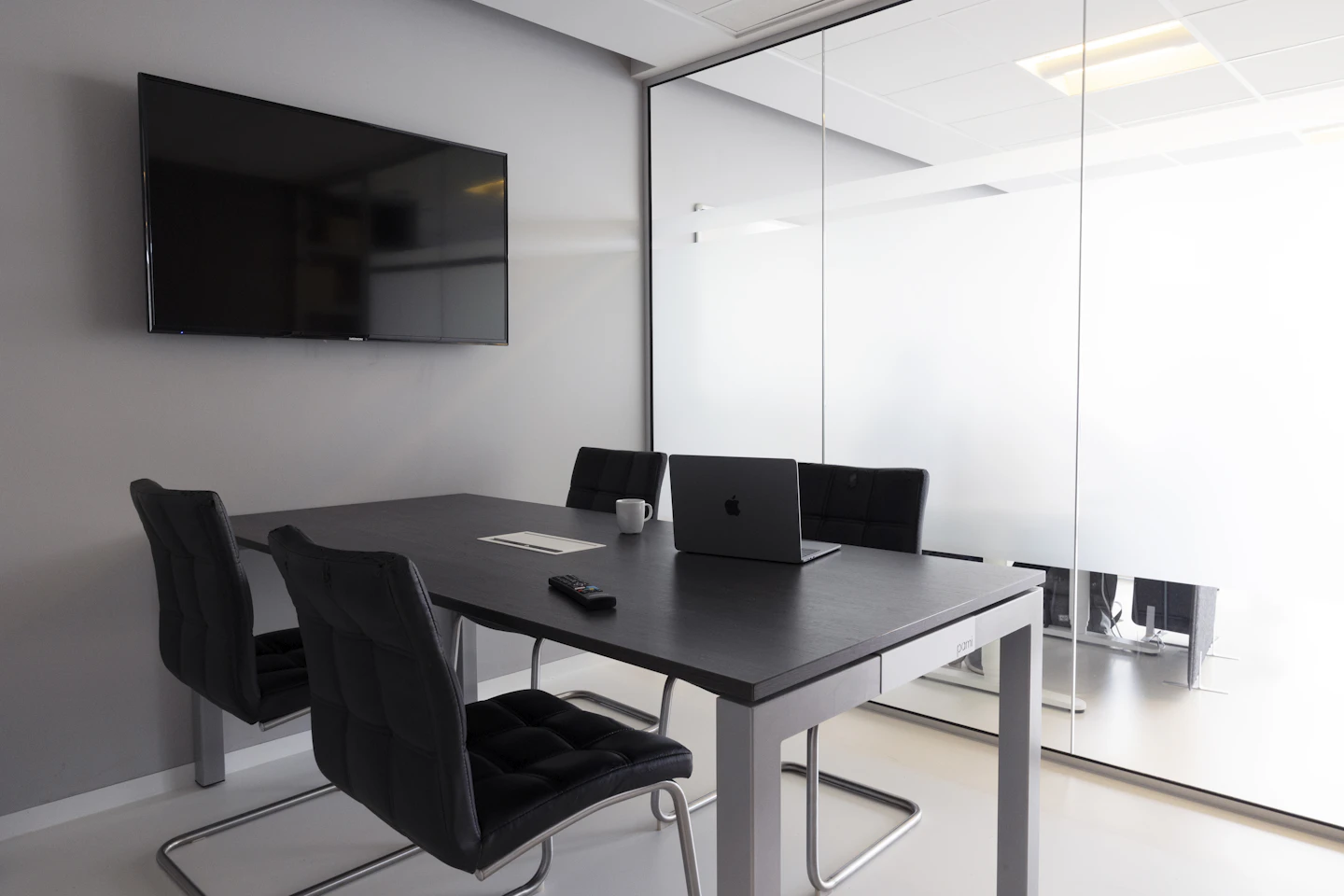
Photo d’illustration par Vizito Visitor Management / Unsplash. Cette salle ne représente pas une installation StepOne ; le raccordement USB-C n’est pas visible sur la photo.
Votre invité branche son portable sur le câble de la salle. La batterie se recharge, mais l’écran mural affiche « aucun signal ». Changer d’ordinateur peut dépanner ponctuellement ; cela n’explique pas encore si le problème vient du port, du câble, de l’entrée vidéo ou d’un équipement intermédiaire.
La recharge et l’affichage doivent être vérifiés séparément. StepOne, fournisseur et intégrateur au Maroc, conçoit des salles de réunion et de visioconférence dont les connexions sont définies selon les usages. Ce guide vous aide à préparer un diagnostic précis sur une installation existante.
Pourquoi un câble qui recharge ne garantit pas l’image
USB-C décrit un connecteur. Il ne garantit pas, à lui seul, la transmission vidéo. L’USB-IF distingue les capacités de données, les modes alternatifs et l’alimentation USB Power Delivery. Un câble USB 2.0 Type-C peut notamment prendre en charge la recharge sans prendre en charge les modes alternatifs vidéo. Une inscription « 100 W » renseigne donc sur la puissance annoncée, pas sur toutes les fonctions du câble.
Pour une liaison vidéo native utilisant DisplayPort Alt Mode, le port de l’ordinateur et la chaîne de connexion doivent prendre en charge le fonctionnement prévu. Une autre architecture, avec adaptateur ou station d’accueil, doit être vérifiée selon sa propre documentation. La forme de la prise ne suffit pas à valider cette chaîne.
Commencer par le résultat observé
Séparez trois essais : voir le bureau du portable sur l’écran, retrouver les périphériques de salle dans l’application de réunion et vérifier la recharge lorsqu’elle est prévue. Cette distinction évite de considérer le BYOM comme opérationnel parce qu’une seule fonction répond.
| Observation | Vérification à préparer |
|---|---|
| Le portable charge ; aucune image | Port vidéo du portable, référence du câble, entrée sélectionnée et chemin jusqu’à l’écran. |
| L’image apparaît ; caméra ou micro absent | Liaison de données USB et périphériques choisis dans l’application, selon l’architecture de la salle. |
| Un portable fonctionne ; un autre échoue | Références des deux postes, ports utilisés et politiques du poste concerné. |
| La connexion fonctionne en direct ; elle échoue sur la table | Câblage de table, station d’accueil, adaptateur ou autre élément intermédiaire. |
Contrôler la chaîne en quatre étapes
1. Identifier le port réellement utilisé
Relevez la référence précise du portable et consultez sa documentation. Identifiez le port prévu pour l’affichage externe. Sur un même appareil, deux prises de forme identique peuvent avoir des fonctions différentes. Notez aussi l’entrée choisie sur l’écran ou sur le système de commutation de la salle.
Si Windows présente une notification de connexion limitée ou un code d’erreur, relevez son texte exact. Transmettez-le à la DSI avec les références matérielles. Microsoft recommande de vérifier les fonctions prises en charge par le PC, le câble et le périphérique, ainsi que le port approprié.
2. Retrouver la référence du câble
Utilisez d’abord le câble fourni ou validé pour cette installation. Demandez sa référence et les fonctions vidéo et données annoncées par son fabricant. Un câble emprunté à un chargeur de téléphone ne constitue pas une preuve de compatibilité vidéo.
Si vous comparez deux câbles, gardez le même ordinateur, le même port et la même entrée. Inscrivez le résultat de chacun. Un essai avec le câble de référence permet de localiser une différence ; il ne certifie pas tous les câbles du même aspect.
3. Tester sans un intermédiaire à la fois
En dehors d’une réunion et avec l’accord du responsable technique, comparez le raccordement habituel avec une liaison directe prévue par le fabricant. Si cette liaison fonctionne, réintroduisez un seul élément : station d’accueil, adaptateur ou raccordement de table.
Conservez les mêmes paramètres pendant la comparaison. Ne démontez pas un câblage fixe sous tension et ne contournez pas les protections du poste. Les changements de pilote ou de logiciel restent à valider par la DSI.
L’incident revient dans plusieurs salles ? Transmettez à StepOne le schéma de connexion et deux configurations représentatives. Nous pourrons cadrer les essais utiles avant de proposer un remplacement.
4. Vérifier le parcours de réunion complet
Lorsque l’image est revenue, ouvrez l’application autorisée et contrôlez séparément caméra, microphone et haut-parleurs. Faites un bref échange avec un participant distant, puis débranchez le portable et vérifiez le retour à l’état habituel de la salle.
Un partage vidéo réussi ne prouve pas que tous les périphériques sont disponibles. Pour une réception complète de nouvelle salle, utilisez plutôt notre protocole de recette de visioconférence. Le présent diagnostic sert à isoler un incident de connexion.
Remettre au support une fiche exploitable
- Salle concernée, date et symptôme exact.
- Référence du portable, système utilisé et port choisi.
- Références du câble, de l’adaptateur ou de la station d’accueil.
- Entrée écran et raccordement testé : table ou liaison directe autorisée.
- Résultats distincts : image, caméra, microphone, haut-parleurs et recharge.
- Configuration qui fonctionne, configuration qui échoue et dernière modification connue.
Utilisez un document de test sans données confidentielles. Une photo des connecteurs et des références peut aider le support ; elle n’a pas besoin de montrer les contenus de travail ni les identifiants des utilisateurs.
Choisir une connexion adaptée à votre salle
Le catalogue StepOne comprend notamment l’écran interactif Newline Elara Pro 75 pouces et le kit de visioconférence Yealink A10-020. Ils répondent à des configurations différentes. Consultez leurs fiches pour préparer votre besoin ; la connectique et le parcours utilisateur sont à confirmer pour le matériel retenu.
À titre d’exemple, la fiche fabricant Elara Pro QCA+ distingue plusieurs ports USB-C et leurs fonctions. Le point de connexion remis à l’utilisateur doit donc être identifié précisément, même lorsque l’écran possède plusieurs prises USB-C.
Pour une étude ou une démonstration, indiquez les équipements déjà installés, les portables utilisés, les plateformes de réunion et le symptôme rencontré. StepOne pourra proposer une fourniture et une intégration adaptées, avec les essais convenus dans votre salle.
Sources techniques
Documents consultés le 7 octobre 2026 : USB-IF — capacités USB Type-C et USB 2.0 Type-C, Microsoft — diagnostic des problèmes USB-C sous Windows et Newline — fiche Elara Pro QCA+. Les étapes de comparaison proposées ici doivent suivre la documentation et les autorisations de votre installation.